

























С выходом нового iPhone у пользователей всегда возникает два главных вопроса: как сохранить заряд батареи надолго и не замедлится ли смартфон после обновления. Мы объединили опыт двух реальных сценариев — настройку iOS для максимальной автономности и переход на iPhone 17 с iOS 27 — чтобы вы получили полную картину того, что ждёт вас с iPhone 18 Pro и новейшей прошивкой.
Новая версия системы принесла не только визуальные улучшения, но и серьёзную работу над энергоэффективностью. По данным первых тестов, iPhone 18 Pro на iOS 27 будет показывать прирост автономности до 15–20% по сравнению с предыдущим поколением на старой прошивке. Достигается это за счёт оптимизации фоновых процессов и более умного распределения ресурсов между ядрами процессора.
Но даже на новом смартфоне можно посадить батарею быстрее, чем хотелось бы. Особенно если переносить настройки со старого телефона или пользоваться ресурсоёмкими функциями по умолчанию.
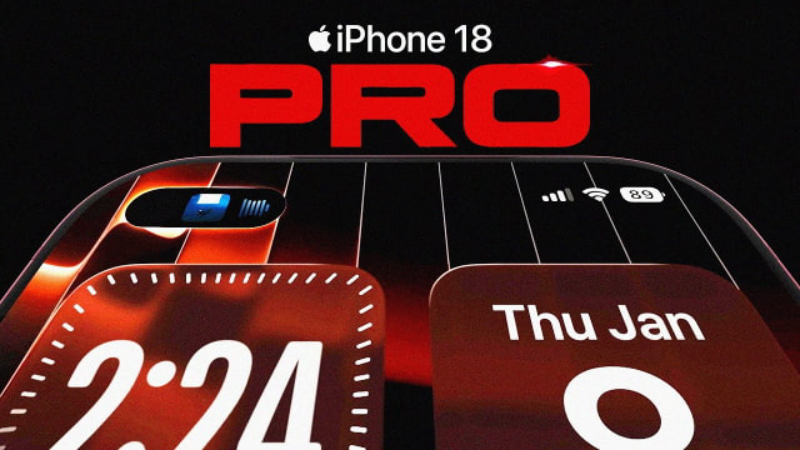
Девять способов продлить жизнь батарее на iPhone
Эти настройки работают на всех моделях с iOS 26 и выше, но на iPhone 18 Pro с iOS 27 они будут давать максимальный эффект благодаря новому чипу A20 Pro и адаптивным алгоритмам.
1. Включите адаптивное энергопотребление
Самый простой шаг — активировать адаптивное энергопотребление. Это функция iOS 26, доступная на iPhone с поддержкой Apple Intelligence. Она анализирует, как вы пользуетесь смартфоном, и сама решает, когда стоит поберечь заряд. Система чуть притемняет экран, аккуратно снижает производительность и придерживает фоновые процессы, а когда батарея падает до 20 процентов, автоматически включает режим энергосбережения.
Как включить:
- Откройте «Настройки».
- Перейдите в раздел «Аккумулятор».
- Выберите «Режим питания».
- Активируйте «Адаптивное энергопотребление».
2. Настройте автоматический режим энергосбережения
По умолчанию iPhone предлагает включить режим энергосбережения при 20 процентах, но лучше запускать его раньше. Хорошая новость: это легко автоматизировать через приложение «Команды».
Как настроить:
- Откройте приложение «Команды».
- Создайте новую автоматизацию.
- Найдите параметр «Уровень заряда» и задайте нужный процент.
- Добавьте действие с включением режима энергосбережения.
3. Отключите постоянно активный экран
Функция Always-On держит на заблокированном iPhone часы, обои, виджеты и Live Activities, даже когда смартфон лежит на столе. Да, он умеет гасить дисплей, когда рядом нет ваших Apple Watch или телефон в кармане, но даже так этот режим тратит больше заряда, чем полностью выключенный экран.
Как отключить:
- Откройте «Настройки».
- Перейдите в «Экран и яркость».
- Выберите «Активный дисплей».
- Отключите переключатель.
Если гасить экран целиком не хочется, отключите на нём обои или уведомления — это тоже помогает сэкономить.
4. Ограничьте частоту обновления дисплея
Многие iPhone поддерживают ProMotion с частотой 120 Гц, но снижение до 60 Гц выкраивает дополнительные минуты работы. Частота обновления экрана регулируется через раздел универсального доступа.
Как ограничить:
- Откройте «Настройки».
- Перейдите в «Универсальный доступ».
- Выберите раздел «Движение».
- Включите «Ограничение частоты кадров».
5. Переключитесь на тёмную тему
На OLED-дисплеях тёмные пиксели потребляют меньше энергии, поэтому тёмная тема экономит ощутимую часть заряда, особенно на ярком солнце. Белый текст на тёмном фоне читается намного лучше, и вам не приходится выкручивать яркость на максимум.
Как включить:
- Откройте «Настройки».
- Перейдите в «Экран и яркость».
- Выберите «Тёмное» оформление.
6. Проверьте доступ приложений к геолокации
Многие программы просят доступ к геолокации, хотя он им не особо нужен. Картам он действительно необходим, а вот банковскому клиенту или соцсети — далеко не всегда. Пройдитесь по списку и наведите порядок.
Как настроить:
- Откройте «Настройки».
- Выберите «Конфиденциальность и безопасность».
- Нажмите «Службы геолокации».
- Настройте доступ для каждого приложения по очереди.
Для каждой программы доступно до четырёх вариантов: «Никогда», «Спросить в следующий раз», «При использовании» и «Всегда». Больше всего заряда съедает вариант «Всегда», так что оставляйте его только там, где геопозиция нужна постоянно.
7. Ограничьте фоновое обновление приложений
По умолчанию программы подгружают данные, даже когда закрыты. Фоновое обновление приложений — классический способ незаметно посадить батарею, поэтому оставьте его только тем, кому оно реально нужно.
Как настроить:
- Откройте «Настройки».
- Перейдите в «Основные».
- Выберите «Обновление контента».
- Отключите функцию полностью или оставьте только Wi-Fi.
Вариант «Только Wi-Fi» — разумный компромисс: приложения обновляются, но не тянут данные по сотовой сети, а значит, экономят заряд.
8. Отключите виброотклик клавиатуры
Лёгкая вибрация при наборе текста приятна на ощупь, но постепенно подъедает батарею. Виброотклик клавиатуры отключается буквально за несколько секунд.
Как отключить:
- Откройте «Настройки».
- Перейдите в «Звуки, тактильные сигналы».
- Выберите «Обратная связь клавиатуры».
- Выключите «Тактильный отклик».
9. Как узнать, какое приложение больше всего ест заряд
Последняя и, пожалуй, самая полезная привычка — следить за расходом заряда. В iOS 26 Apple переработала этот раздел и сделала его нагляднее. Наверху показывается текущий уровень батареи и время последней зарядки, а если iPhone стоит на зарядке — сколько осталось до полной. Ниже есть недельный график и сравнение с вашим обычным расходом: система прямо говорит, тратите вы сегодня больше, меньше или столько же, сколько всегда.
Самое ценное — список приложений, которые расходуют больше всего, с указанием причины: фоновое обновление, слишком много уведомлений и так далее. Прожорливые программы подсвечены оранжевым, чтобы сразу бросались в глаза. Именно с них и стоит начинать оптимизацию.
Переход на iPhone 17 Pro с iOS 27: опыт пользователей
Теперь — про то, как всё это работает в реальной жизни. Переход на iPhone 17 Pro с iOS 27 оказался проще, чем ожидалось, но с парой нюансов, которые стоит знать заранее. Весь этот опыт — именно про связку iPhone 17 Pro и iOS 27, и он станет отличной базой для тех, кто планирует переход на iPhone 18 Pro.
Почему пришлось сразу ставить iOS 27
Многие пользователи планируют оставить новый смартфон на старой версии iOS и спокойно перенести на него данные. Однако на практике это часто не работает. Если на старом iPhone установлена iOS 27, резервная копия с более свежей версии на старую просто не ложится. Система прямо сообщает, что восстановление невозможно. Выход один: либо настраивать телефон с нуля вручную, либо обновлять новый iPhone до iOS 27 и разворачивать бэкап как положено.
Главное правило: бэкап от новой ОС нельзя поставить на старую. Копия с iOS 27 встанет только на iOS 27 или выше. Так что если основной телефон уже на свежей версии, новый смартфон придётся обновлять до того же уровня.
Система реально летает на iPhone 17 Pro с iOS 27
Теперь к самому приятному. По отзывам пользователей, iPhone 17 Pro на iOS 27 работает очень бодро. За всё время использования не было замечено ни одного глюка, микрофриза или подлагивания в интерфейсе. Прокрутка лент, переходы между приложениями, открытие камеры, свайпы по рабочим столам — система работает плавно в любых экранах и меню. Ощущение такое, будто держишь в руках уже вылизанный релиз.
Отдельно пользователи отмечают анимацию: она везде плавная, без рывков, даже при быстром переключении между тяжёлыми приложениями. В синтетических тестах необходимости нет — важнее именно повседневный отклик, и с ним всё в полном порядке.
Что вышло с банковскими приложениями
Отдельная история — банки, ведь для российского пользователя это самая нервная часть переезда. Новое приложение Сбера перенести не получилось: iMazing отказался работать, а без него вытащить свежую версию не вышло. Тогда пользователи устанавливали старый Сбер версии 16.0.1 через сервис «Верни Сбер». И здесь был первый сюрприз: старое приложение работает отлично. Никаких вылетов, все платежи и переводы проходят как надо.
С Альфа-Банком помогла поддержка — через неё удалось поставить версию «Апгрейд», последнюю, которая успела выйти в App Store перед удалением. А Т-Банк вообще удивил: свежее приложение само подтянулось из магазина, хотя его удалили оттуда больше недели назад. Как так вышло, до конца не понятно, но факт остаётся фактом — установка прошла без лишних сложностей.
Автономность и долгая оптимизация Spotlight
По батарее сюрпризов не случилось, и это хорошо. Неконтролируемого жора заряда нет, ни одно приложение не выбивается из общего графика и не потребляет энергию в фоне. Всё ведёт себя ровно и предсказуемо, как и должно быть на нормально настроенном телефоне.
Единственное, что заняло время, — индексация Spotlight. У пользователей она шла до двух дней, даже при скромных 73 ГБ занятой памяти и 83 установленных приложениях. Объём небольшой, а система всё равно неспешно раскладывала всё по полочкам почти двое суток. На автономность это практически не повлияло, но стоит иметь в виду: первые пару дней после переезда телефон ещё дообустраивается. Пока Spotlight не закончил работу, поиск по устройству может находить не всё, так что если после обновления что-то не ищется — скорее всего, дело именно в этом, а не в неисправности.
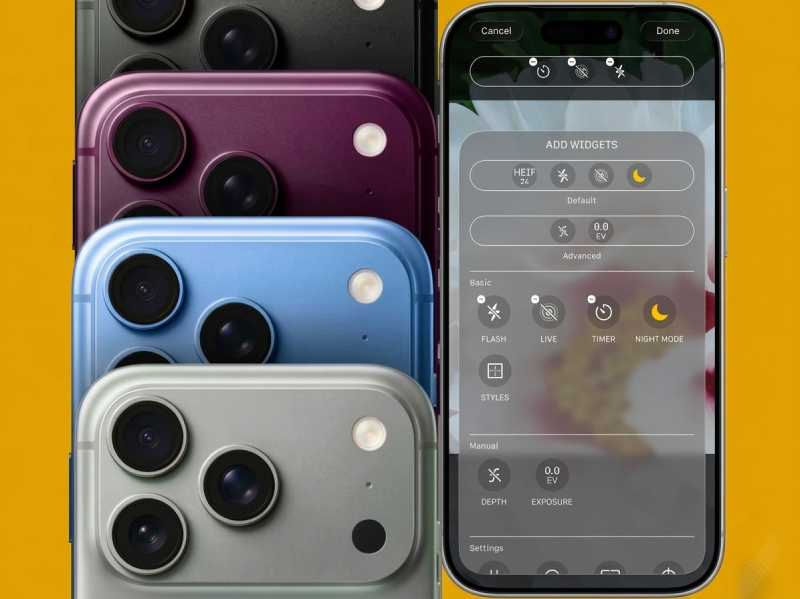
Итог: как подготовиться к переходу на iPhone 18 Pro
| Что делаем | Результат |
|---|---|
| Включаем адаптивное энергопотребление | Система сама экономит заряд |
| Настраиваем автоматическое включение экономии | Переход на энергосбережение при 30% |
| Отключаем Always-On и снижаем частоту экрана | До +20% времени работы |
| Используем тёмную тему и убираем виброотклик | Экономия в повседневных сценариях |
| Контролируем геолокацию и фоновые обновления | Убираем скрытые «пожиратели» заряда |
Итог: Пользователи сходятся во мнении: iOS 27 на iPhone 17 Pro уже сейчас полностью устраивает. Система работает отлично, банки удалось поднять все до единого, автономность в норме.
Это особенно важно для тех, кто присматривается к ещё не вышедшему iPhone 18 Pro — он сразу получит iOS 27 из коробки. Если вы уже сейчас перейдёте на iPhone 17 Pro с iOS 27, изучите все настройки, адаптируете систему под себя и поймёте её возможности, то к моменту выхода iPhone 18 Pro у вас уже будет полностью готовая база. Останется только перенести данные — и новый смартфон сразу заработает так, как вам удобно, без долгой настройки с нуля.
Поэтому, если вы раздумываете, брать iPhone 17 Pro сейчас или ждать восемнадцатую модель, — это отличный момент, чтобы войти в экосистему iOS 27 заранее и подготовиться к будущему апгрейду. Переход будет плавным, а вы не потеряете ни дня на освоение.
А вы уже используете iOS 27 на iPhone 17 Pro или ждёте выхода iPhone 18 Pro?
Поделитесь в комментариях:
- Какие настройки для экономии заряда используете вы?
- Планируете переходить на iPhone 18 Pro?
Ваш опыт может быть полезен другим читателям!
Статья обновлена 30 августа 2026 года. Информация основана на опыте пользователей iPhone 17 Pro с iOS 27 и официальных данных Apple. Финальные характеристики могут отличаться.









0 комментариев